Mostrando entradas con la etiqueta Videos. Mostrar todas las entradas

Videos: Truco para "apagar" y "encender" las luces

Artículo publicado en el blog Ciudad Blogger, uno de los sitios con más información sobre tecnología Blogger Ve la entrada en su blog original.


Este es uno de los scripts que más nos gustan a los que disfrutamos ver videos en la red, es un script de Janko y funciona con jQuery.

Se trata de "apagar las luces" para que todo lo que haya en la página se oscurezca menos el video, así no habrá otros elementos que nos distraigan mientras vemos el video y nos sentiremos como en el cine :)

Puedes ver un ejemplo aquí mismo, presionando el enlace que dice "Apagar las luces".
Cuando lo desees puedes presionar de nuevo el enlace y las luces se encenderán.


Para poner este efecto de "apagar las luces" en el blog, entra en la Edición HTML y antes de </head> pega el script:
<script src='http://ajax.googleapis.com/ajax/libs/jquery/1.7.1/jquery.min.js' type='text/javascript'/>
< script type='text/javascript'>
//<![CDATA[
$(document).ready(function(){
$("#oscuridad").css("height", $(document).height()).hide();
$(".lightSwitcher").click(function(){
$("#oscuridad").toggle();
if ($("#oscuridad").is(":hidden"))
$(this).html("Apagar las luces").removeClass("turnedOff");
else
$(this).html("Prender las luces").addClass("turnedOff");
});
});
//]]>
< /script>
Después agrega antes de ]]></b:skin> los estilos:
/* Apagar las luces
----------------------------------------------- */
#videoLuces {
position:relative;
z-index:102;
}
#apagador {
max-width:640px;
text-align:left;
position:relative;
height:25px;
display:block;
margin: 25px 0 0 60px;
}
.lightSwitcher {
position:absolute;
z-index:101;
background-image:url(https://blogger.googleusercontent.com/img/b/R29vZ2xl/AVvXsEjNYTCgoM2KKzm448FG1DfBrQUDvcp3iD2nwXvhbIlefFYIvuaVK4cg3VBpTjRYjZen0ZAnWxvzkbOa8Jzg80gvKhICsh4f5HAbvG8SkqcA6X2WoneKha_MNK-gSIVy0NEHD_6bAJ0nxy0/s16/luces-on.png);
background-repeat:no-repeat;
background-position:left;
padding: 0 0 0 20px;
outline:none;
text-decoration:none;
}
.lightSwitcher:hover {text-decoration:underline;}
.turnedOff {
color:#ffff00 !important;
background-image:url(https://blogger.googleusercontent.com/img/b/R29vZ2xl/AVvXsEiB97L58pMU5idZ3okeQTFQCLBvpd03q2r5fB_esuVht3T_r_7wxBZ4rhBakP-mRB9SOzVykgYGkDIspDmhXnczCRTxcCB3K17cCqEW_0uQhMEOTH11o8FhMesitdXRXNOnE8jhle63Qpw/s16/luces-off.png);
}
#oscuridad {
background:#000;
opacity:0.7; /* Opacidad de la pantalla */
filter:alpha(opacity=70); /* Opacidad de la pantalla */
position:absolute;
left:0;
top:0;
width:100%;
z-index:100;
}
Luego, antes de </body> agrega esto:
<div id='oscuridad'/>

Y por último, donde quieras poner tu video, ya sea en una entrada, o en un elemento HTML/Javascript usa este código:
<center>
< div id="apagador"><a class="lightSwitcher" href="javascript:void(0);">Apagar las luces</a></div>
< div id="videoLuces">
...Aquí el código del video...
< /div>
< /center>
Agrega donde se indica el código de tu video y listo. A disfrutar los videos con las luces apagadas.

Recuerda que el truquillo usa jQuery, así que si usas Scriptaculous o Mootools deberás aplicar un parche, y si usas otra versión de jQuery deberás usar sólo una.

Blogger: Como incluir una video galería en el blog

¡ Artículo publicado en el blog El Balcón de Jaime, que pese a ser un blog terminado, es uno de los mejores en truvos blogger. ! Ve la entrada en su blog original.

 Video Galería en el blog
En varias ocasiones me han preguntado por la posibilidad de incluir una galería de vídeos en el blog, creando así una especie de lista de reproducción en donde podamos incrustar múltiples vídeos para que los lectores puedan elegir.

Antes de presentar nada me gustaría aclarar que al introducir vídeos en nuestras, el único parámetro que verdaderamente puede verse seriamente afectado es el tiempo que tarda en cargar la página.

Me he propuesto llevar a cabo un experimento, basándome en las consultas enviadas, que permite mostrar en el blog una video-galería con una cifra ilimitada de vídeos de YouTube a incluir.

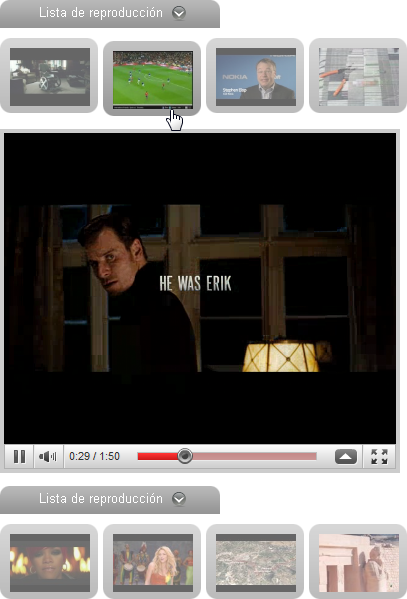
Una de las ventajas que presenta es el hecho de que muestra un solo reproductor y las miniaturas del resto de vídeos. Esto, sin duda, acelerará la carga del blog y evitará problemas al mostrar contenido.

A continuación te muestro una imagen con el resultado:


Diseño>Edición de HTML>expandimos artilugios


Localiza la etiqueta </head> en tu plantilla y añade esto justo antes:

<script src='http://ajax.googleapis.com/ajax/libs/swfobject/2.2/swfobject.js' type='text/javascript'/><link href='https://sites.google.com/site/scriptsbalcon/b/blJJbalconVidg.css' media='screen' rel='stylesheet' type='text/css'/>

Seguidamente guarda la plantilla.


Diseño>añadir gadget (elemento de página)>html-javascript


Pega este código en su interior:

<div id="blJJVideoGal3">.</div>
<div id="blJJVideoGal1">
<a href="javascript:blJJTEfun1vidjaime('BLIDVIDEO1');"><img src="http://img.youtube.com/vi/BLIDVIDEO1/1.jpg" /></a>
<a href="javascript:blJJTEfun1vidjaime('BLIDVIDEO2');"><img src="http://img.youtube.com/vi/BLIDVIDEO2/1.jpg" /></a>
<a href="javascript:blJJTEfun1vidjaime('BLIDVIDEO3');"><img src="http://img.youtube.com/vi/BLIDVIDEO3/1.jpg" /></a>
<a href="javascript:blJJTEfun1vidjaime('BLIDVIDEO4');"><img src="http://img.youtube.com/vi/BLIDVIDEO4/1.jpg" /></a>
</div>

<div id="blJJVideoGal2">Cargando ...</div><script type="text/javascript">swfobject.embedSWF(
'http://www.youtube.com/v/BLIDVIDEOGENERAL&enablejsapi=1&rel=0&fs=1',
'blJJVideoGal2',
'400','344', '8',null,null,
{allowScriptAccess: 'always',allowFullScreen: 'true'},
{id: 'balconJJrplay'}); document.write('<a href="http://goo.gl/4xVx"><img style="float:right;margin-right:10px;" src="https://blogger.googleusercontent.com/img/b/R29vZ2xl/AVvXsEj3Q4X1Yjnz4hZeOXviDCm4rMVUVum1UqEO6xunE1DfjN8VMyjqVF1e_V1-2o2ULwI7Sy0-1oIB_iFHAweyEJ7YWgI532YChicfxSWkzakemyJ9RMjlfJZAKp1ckxrxn5bxoc5mSLAEUHE/"/></a>'); function blJJTEfun1vidjaime(id) {
var o = document.getElementById( 'balconJJrplay' );
if( o ) {o.loadVideoById( id );} } </script>

<div id="blJJVideoGal3">.</div>
<div id="blJJVideoGal1">
<a href="javascript:blJJTEfun1vidjaime('BLIDVIDEO5');"><img src="http://img.youtube.com/vi/BLIDVIDEO5/1.jpg" /></a>
<a href="javascript:blJJTEfun1vidjaime('BLIDVIDEO6');"><img src="http://img.youtube.com/vi/BLIDVIDEO6/1.jpg" /></a>
<a href="javascript:blJJTEfun1vidjaime('BLIDVIDEO7');"><img src="http://img.youtube.com/vi/BLIDVIDEO7/1.jpg" /></a>
<a href="javascript:blJJTEfun1vidjaime('BLIDVIDEO8');"><img src="http://img.youtube.com/vi/BLIDVIDEO8/1.jpg" /></a>
</div>

Ahora solo tendrás que añadir los vídeos.

Reemplaza BLIDVIDEOX por la combinación de caracteres que posee la dirección de un vídeo (ten en cuenta que debe incluirse dos veces).

Para conseguir esta combinación bastará con acceder a YouTube y posteriormente abrir un video de forma individual. En la barra de direcciones de tu navegador podrás ver algo parecido a esto:


Lo que he resaltado en color rojo es la ID o número de identificación necesario. Debes extraérselo a cada video para poder insertarlo en tu galería.

Donde dice BLIDVIDEOGENERAL tendrás que escribir la ID del vídeo que aparecerá por defecto en el reproductor al abrir el blog.

Por último, cabe decir que para añadir más vídeos solo tienes que agregar líneas como esta:

<a href="javascript:blJJTEfun1vidjaime('BLIDVIDEO8');"><img src="http://img.youtube.com/vi/BLIDVIDEO8/1.jpg" /></a>

Debes hacerlo siempre antes del cierre </div>, tanto de una lista como de otra. El código general de las listas de reproducción aparece entre las líneas de color azul (éstas incluidas) por lo que podrás, o bien poner un gran número de vídeos en las dos listas actuales o bien crear listas nuevas para ordenar el contenido.

Guarda el gadget una vez hayas terminado.

Cómo agregar un video de Youtube como fondo del blog

Artículo publicado en el blog Ciudad Blogger, uno de los sitios con más información sobre tecnología Blogger Ve la entrada en su blog original.


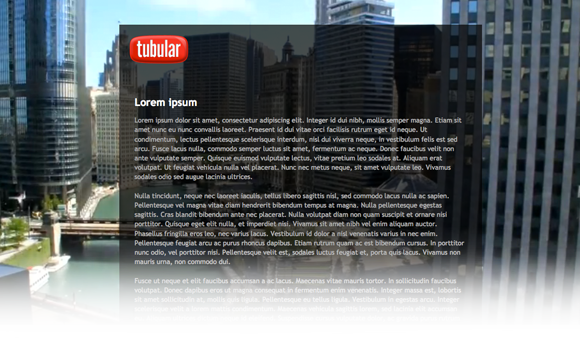
Me preguntan por Facebook cómo poner un video como fondo del blog, es decir, que en lugar de que sea un color o una imagen sea un video. Eso podemos hacerlo gracias al plugin Tubular de jQuery que permite usar un video de YouTube como fondo de una página web.

Aunque el resultado puede ser muy original y atractivo, debo decir que tiene tres inconvenientes: que no se puede silenciar, que si el video tiene anuncios éstos también se mostrarán, y que puede hacer muy lenta la carga del blog, así que si alguien quiere usarlo puede considerar ponerlo sólo en ocasiones especiales, o en blogs que carguen muy rápido.

También se puede hacer en HTML5, el problema es que con ese método se necesita cargar el video en 3 formatos distintos (.mp4, .webm y .ovg) además de una imagen para los navegadores que no lo soporten, así que con esta opción de YouTube me parece más práctica pese a los inconvenientes que tiene.
En este blog de pruebas puedes ver el demo funcionando.

El primer paso es poner justo después de <head> el script:
<script src='http://ajax.googleapis.com/ajax/libs/jquery/1.7.1/jquery.min.js' type='text/javascript'/>

< script type='text/javascript'>
//<![CDATA[
/* jQuery tubular plugin
|* by Sean McCambridge
|* http://www.seanmccambridge.com/tubular
|* Copyright 2012
|* licensed under the MIT License
|* Enjoy.
|*
|* Thanks,
|* Sean */

var videoWidth = 853;
var videoRatio = 16/9;
var defaultDiv = 'wrapper-video';

jQuery.fn.tubular = function(videoId,wrapperId) {
wrapperId = (typeof(wrapperId) == undefined) ? 'wrapper-video' : wrapperId;
t = setTimeout("resizePlayer()",1000);

jQuery('html,body').css('height','100%');
jQuery('body').prepend('<div id="yt-container" style="overflow: hidden; position: fixed; z-index: 1;"><div id="ytapiplayer">You need Flash player 8+ and JavaScript enabled to view this video.</div></div><div id="video-cover" style="position: fixed; width: 100%; height: 100%; z-index: 2;"></div>');
jQuery('#' + wrapperId).css({position: 'relative', 'z-index': 99});

var ytplayer = 0;
var pageWidth = 0;
var pageHeight = 0;
var videoHeight = videoWidth / videoRatio;
var duration;

var iframe = '<iframe id="myytplayer" width="' + videoWidth + '" height="' + videoHeight + '" src="http://www.youtube.com/embed/' + videoId + '?autoplay=1&controls=0&modestbranding=1&showinfo=0&hd=1&iv_load_policy=3&version=3&wmode=transparent&loop=1&playlist=' + videoId + '" frameborder="0" allowfullscreen></iframe>';

jQuery('#ytapiplayer').html(iframe);
jQuery(window).resize(function() {
resizePlayer();
});
return this;
}

function onYouTubePlayerReady(playerId) {
ytplayer = document.getElementById("myytplayer");
ytplayer.setPlaybackQuality('medium');
ytplayer.mute();
}

function resizePlayer() {
var newWidth = jQuery(window).width();
var newHeight = jQuery(window).height();
jQuery('#yt-container, #video-cover').width(newWidth).height(newHeight);
if (newHeight > newWidth / videoRatio) {
newWidth = newHeight * videoRatio;
}
jQuery('#myytplayer').width(newWidth).height(newWidth/videoRatio);
}

//]]>
< /script>
<script type='text/javascript'>
//<![CDATA[
$().ready(function() {
$('body').tubular('7gZd4b6bXu4','wrapper-video');
});
//]]>
< /script>
Luego localiza la etiqueta <body>
Si usas una plantilla del Diseñador de Plantillas entonces busca esta línea:
<body expr:class='&quot;loading&quot; + data:blog.mobileClass'>
Debajo de cualquiera de ellas dos agrega lo siguiente:
<div id='wrapper-video'>

Luego antes de </body> coloca esta etiqueta de cierre:
</div>


Guarda los cambios y listo. En color rojo debes poner la ID del video de YouTube, la ID son los caracteres que aparecen al final de la URL:


Recuerda: No tiene opción de silenciar, así que si no quisieras que tenga sonido como en el demo del blog de pruebas tendrás que elegir un video que no tenga sonido. También se recomienda usar un video en HD para que no aparezcan partes negras alrededor del video.
Si ya usaras jQuery elimina las otras versiones que tengas para que no se dupliquen y tengas problemas.
Y si usas Scriptaculous o Mootools deberás aplicar unos cambios a la segunda parte sel primer código que se agrega para que puedas usarlo.

Autor | jQuery Tubular

Cómo abrir los videos en ventanas emergentes

¡ Artículo publicado en el blog El Balcón de Jaime, que pese a ser un blog terminado, es uno de los mejores en truvos blogger. ! Ve la entrada en su blog original.

Abriendo los videos en ventanas emergentes (popup)
Tal vez te interese que tu blog o web cargue lo más rápido posible. Al insertar vídeos en nuestro espacio hacemos que el tiempo de carga se prolongue, provocando así que nuestros visitantes tengan dificultades para visualizar el contenido.

Hoy aprenderás a poner vídeos en ventanas emergentes. Para ello usaremos una imagen que, al hacer clic en ella abrirá el vídeo.

Puedes probar el resultado haciendo clic en la imagen...


Si te gusta, empecemos a realizar el truco...

En youtube, por ejemplo, al ver un vídeo nos aparece un recuadro que dice URL...


Comprobarás que en el recuadro aparece la dirección del vídeo:

http://www.youtube.com/watch?v=-zG1-PmMH8I

Lo único que necesitas para realizar el truco son las cifras indicadas en rojo (que van siempre después de v=)

Este es el código:

<center><a href="javascript:void(0);" title="Clic para ver el video" onclick="window.open('http://www.youtube.com/v/CIFRAS DEL VIDEO&autoplay=1', 'sickg', 'left=390, top=200, width=435, height=354, toolbar=0, resizable=1')"><div align="center"><img src="IMAGEN" title="Clic para ver el vídeo" /></div></a></center>

Sustituye:

CIFRAS DEL VIDEO por las cifras de la dirección de tu vídeo.
IMAGEN por la dirección de tu imagen
Nota

La línea indicada en verde es la dirección de la imagen que ves en el ejemplo. Puedes eliminar dicha línea y poner la dirección de tu imagen favorita. ^_^

Cómo sibir un video al blog

Artículo publicado en el blog Ciudad Blogger, uno de los sitios con más información sobre tecnología Blogger Ve la entrada en su blog original.

Hay dos formas de subir videos a nuestro blog, una de ellas es usando el servidor de Blogger y otra es insertando el código HTML/Javascript del video alojado en otro sitio, explicaré los dos.

Usando el código HTML/Javascript

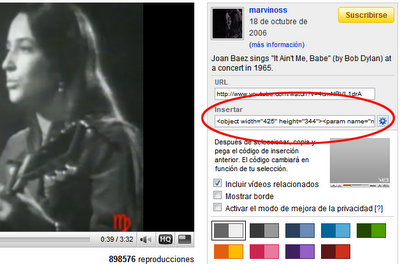
Primero vamos a donde está el video alojado, por ejemplo YouTube. En el lado derecho del video veremos dos opciones, URL e INSERTAR.


Video de YouTube
Copiamos el código que está en INSERTAR. Podemos elegir más opciones como poner un marco, cambiar el tamaño del video o poner videos relacionados. Estas opciones adicionales están presionando el ícono azul que está junto al código que vamos a copiar.

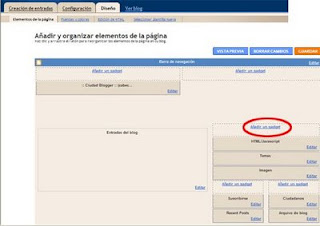
Ahora vamos a Diseño->Elementos de la página y Agregar un gadget.


Añadir Gadget
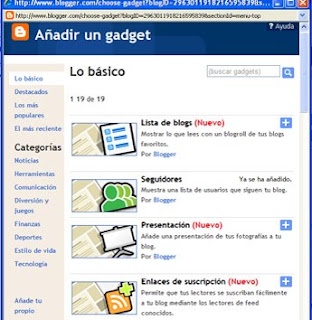
Elegimos HTML/Javascript del menú de Gadgets que nos aparecen

Opciones de gadgets


Ahora pegamos el código que copiamos de YouTube ¡y listo!


Usando el servidor de Blogger

En esta modalidad es importante que sepan que el video sólo será mostrado en un post que publiquen.
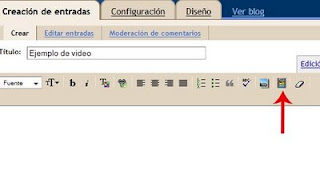
Lo primero es crear una entrada, para ello vamos a Escritorio->Nueva entrada. Nos aseguramos que estamos en la modalidad de Redactar y veremos una barra de herramientas con opciones de formato de texto, alineación de texto, añadir imagen y añadir video. Elegimos Añadir video.

Añadir video en postAhora examinamos en nuestro equipo la ubicación donde tenemos el video, agregamos un título, aceptamos los Términos y condiciones y presionamos Subir video.
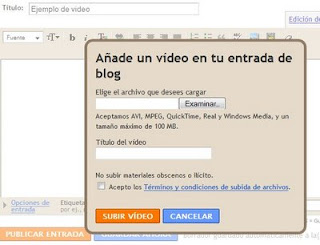
Añadir video en post
Y eso es todo, el tiempo que tardará en subir el video al servidor de Blogger dependerá del tamaño del video y de la velocidad de Internet que tengan.

NOTA: Si quieren usar un video de YouTube en un post hacen lo mismo que al inicio, copian el código de YouTube (o donde tengan el video) y pegan el código en el post.

Crea ventanas modales o pequeñas galerías (miniaturas) para entradas o portada del blog.

Este artículo fue publicado en el Balcón de Jaime por Jaime Trujillo Escobedo. Para verlo en su blog original
visitar: http://elbalcondejaime.blogspot.com/2010/11/ventanas-modales-para-mostrar-cualquier.html

Este clon de Lightbox conocido como Shadowbox nos permite, a diferencia del primero, abrir en ventanas modales tanto imágenes como páginas web, vídeos e incluso archivos en flash (como juegos).

Una herramienta con un sin fin de usos y de fácil instalación con la que podrás presentar en tu blog cualquier cosa sin hacer que éste se retrase al cargar el contenido.

Diseño>Edición de HTML>expandimos artilugios


Busca la etiqueta </head> y justo encima añade estos scripts:

<!-- Ventana modal ShadowBox Balcn-->
<link href='https://sites.google.com/site/scriptsbalcon/b/blccbx.css' rel='stylesheet' type='text/css'/>
<script src='https://sites.google.com/site/scriptsbalcon/b/bljjShadowbx1.js' type='text/javascript'/>
<script type='text/javascript'>
Shadowbox.init({
overlayColor: "#000",
overlayOpacity: "0.6",
});
</script>

Si lo deseas, puedes descargar el script que hace funcionar la ventana modal (bljjShadowbx1.js), así como las propiedades css y alojarlo en tu propio hosting para, posteriormente, incluir la dirección del nuevo archivo subido en el código (borrando antes la actual).

Guarda la plantilla.

Con esto ya tendremos implementado lo necesario en nuestra plantilla. Ahora tan tendrás que incluir el código necesario para mostrar cada elemento en una entrada o en un gadget html-javascript del apartado de Diseño>Elementos de la página de tu blog.

Una imagen


<a title="TITULO" rel="shadowbox" href="URL DE LA IMAGEN"><img src="URL DE LA IMAGEN" style="width: 100px;"></a>


Una galería de imágenes


<a href="URL DE LA IMAGEN 1" rel="shadowbox[blgal1]" title="TITULO"><img style="width:100px;" src="URL DE LA IMAGEN 1"/></a>

<a href="URL DE LA IMAGEN 2" rel="shadowbox[blgal1]" title="TITULO"><img style="width:100px;" src="URL DE LA IMAGEN 2"/></a>

Un vídeo de YouTube


<a rel="shadowbox;width=405;height=340;" title="YouTube" href="http://www.youtube.com/v/XT6XPHXK4e4&rel=0&autoplay=1">Ver el vídeo</a>

Un archivo SWF (como un minijuego -archivos Flash-):


<a rel="shadowbox;width=400;height=300" title="SWF" href="URL DEL ARCHIVO SWF">TITULO DEL ENLACE</a>

Una página web:


<a rel="shadowbox;width=700;height=500" title="TITULO" href="URL DE LA PAGINA">TITULO DEL ENLACE</a>


Reemplaza cuando sea necesario:

URL DE LA IMAGEN por la dirección de tu imagen (imágenes si se trata de una galería), TITULO DEL ENLACE por el texto que aparecerá en el enlace que abre la ventana modal (puedes utilizar una imagen en lugar de texto incluyendo esta línea de código: <img src="URL DE TU IMAGEN"/> e insertando la dirección de la imagen en miniatura que actuará como botón).

Cuando vayas a incluir una galería en tu blog, ten en cuenta que el atributo rel="shadowbox[blgal1]" pertenece a una galería, blgal1, por lo que las nuevas imágenes que incluyas utilizando este nombre aparecerán junto a las anteriormente publicadas. Para evitarlo, edita blgal1 tantas veces como desees de manera que puedas agrupar imágenes por separado en una galería (blgal1) o en otra (blgal2).

Las cifras del vídeo de YouTube (XT6XPHXK4e4) deben sustituirse por los carácteres que aparecen al final de la dirección del vídeo que has escogido.

En URL DEL ARCHIVO SWF incluye la dirección del archivo .swf que obtendrás al haberlo alojado en tu propio hosting.

Agrega la dirección de cualquier página web en URL DE LA PAGINA (siempre con el http://).
Este artículo fue publicado en el Balcón de Jaime por Jaime Trujillo Escobedo. Para verlo en su blog original visitar: http://elbalcondejaime.blogspot.com/2010/11/ventanas-modales-para-mostrar-cualquier.html

Gracias por tu visita al Blogger Magazine, las últimas novedades de los mejores maestros bloggers.
Related Posts Plugin for WordPress, Blogger...