Mostrando entradas con la etiqueta Feeds. Mostrar todas las entradas

Cómo personalizar el gadget "Enlaces de suscripción" en blogger

Artículo publicado en el blog Ciudad Blogger, uno de los sitios con más información sobre tecnología Blogger Ve la entrada en su blog original.


En XarDesigns he visto una forma de personalizar el gadget de "Enlaces de Suscripción" que me ha gustado mucho. Y es que ese gadget no es tan usado, quizá por lo poco atractivo que puede parecer para algunos. Sin embargo, ofrecerles a los lectores un medio para suscribirse al feed del blog debe ser primordial.
Con esta forma de personalizarlo el gadget luce más "sexi" según el autor, pero lo mejor es que está hecho a base de CSS3 así que podemos cambiarle los colores sin problemas. Además, se le ha agregado la suscripción por correo electrónico con lo cual el gadget se vuelve más completo.

Este es el gadget original:

Y después de modificarlo quedará así:

Y al desplegarse se verá de esta forma:


Si aún no usas el gadget entra en Diseño | Elementos de la página | Añadir un gadget | Enlaces de suscripción, o si usas la nueva interfaz entra en Diseño | Añadir un gadget | Enlaces de suscripción.


Ya teniéndolo en tu blog, o si ya lo tenías puesto, entra en la Edición HTML de la plantilla, y SIN expandir los artilugios busca esta línea:
<b:widget id='Subscribe1' locked='false' title='Suscribirse a' type='Subscribe'/>
Elimínala y en su lugar pon este código:
<b:widget id='Subscribe1' locked='false' title='Suscribirse a' type='Subscribe'>
< b:includable id='main'>
< b:if cond='data:isPublic'>
< div style='white-space:nowrap'>
< b:if cond='data:title != &quot;&quot;'>
< h2 class='title'><data:title/></h2>
< /b:if>
< div class='widget-content'>
< b:loop values='data:feeds' var='feed'>
< div expr:class='&quot;subscribe-wrapper subscribe-type-&quot; + data:feed.type'>
< div expr:class='&quot;subscribe expanded subscribe-type-&quot; + data:feed.type' expr:id='&quot;SW_READER_LIST_&quot; + data:widgetId + data:feed.type' style='display:none;'>
< div class='top'>
< span class='inner' expr:onclick='&quot;return(_SW_toggleReaderList(event, \&quot;&quot; + data:widgetId +data:feed.type + &quot;\&quot;));&quot;'>
< div class='subscribe-arrow-collapse'/>
< data:feed.title/>
< /span>
< div class='feed-reader-links'>
< div class='subscribe-add-platform'>
< div class='subscribe-add-bubble-wrapper'>
< div class='subscribe-add-bubble'>+</div>
< div class='subscribe-add-bubble-arrow'/>
< /div>
< a class='feed-reader-link' expr:href='&quot;http://www.google.com/ig/add?source=bstp&amp;feedurl=&quot; + data:feed.encodedUrl' target='_blank'>Agregar a Google</a>
< /div>
< div class='subscribe-add-platform'>
< div class='subscribe-add-bubble-wrapper'>
< div class='subscribe-add-bubble'>+</div>
< div class='subscribe-add-bubble-arrow'/>
< /div>
< a class='feed-reader-link' expr:href='&quot;http://www.netvibes.com/subscribe.php?url=&quot; + data:feed.encodedUrl' target='_blank'>Agregar a Netvibes</a>
< /div>
< div class='subscribe-add-platform'>
< div class='subscribe-add-bubble-wrapper'>
< div class='subscribe-add-bubble'>+</div>
< div class='subscribe-add-bubble-arrow'/>
< /div>
< a class='feed-reader-link' expr:href='&quot;http://www.newsgator.com/ngs/subscriber/subext.aspx?url=&quot; + data:feed.encodedUrl' target='_blank'>Agregar a NewsGator</a>
< /div>
< div class='subscribe-add-platform'>
< div class='subscribe-add-bubble-wrapper'>
< div class='subscribe-add-bubble'>+</div>
< div class='subscribe-add-bubble-arrow'/>
< /div>
< a class='feed-reader-link' expr:href='&quot;http://add.my.yahoo.com/content?url=&quot; + data:feed.encodedUrl' target='_blank'>Agregar a MyYahoo!</a>
< /div>
< div class='subscribe-add-platform'>
< div class='subscribe-add-bubble-wrapper'>
< div class='subscribe-add-bubble'>+</div>
< div class='subscribe-add-bubble-arrow'/>
< /div>
< a class='feed-reader-link' expr:href='data:feed.url' target='_blank'>Suscribirse vía Atom</a>
< /div>
< /div>
< /div>
< div class='bottom'/>
< /div>

< div class='subscribe' expr:id='&quot;SW_READER_LIST_CLOSED_&quot; + data:widgetId +data:feed.type' expr:onclick='&quot;return(_SW_toggleReaderList(event, \&quot;&quot; + data:widgetId +data:feed.type + &quot;\&quot;));&quot;'>
< div class='top'>
< span class='inner'>
< div class='subscribe-arrow-expand'/>
< span expr:onclick='&quot;return(_SW_toggleReaderList(event, \&quot;&quot; + data:widgetId +data:feed.type + &quot;\&quot;));&quot;'>
< data:feed.title/>
< /span>
< /span>
< /div>
< div class='bottom'/>
< /div>

< /div>
< /b:loop>
< div class="subscribe-via-email-wrapper">

< form action='http://feedburner.google.com/fb/a/mailverify' expr:onsubmit='&quot;window.open(\&quot;http://feedburner.google.com/fb/a/mailverify?uri=Nombre-de-mi-feed\&quot;, \&quot;popupwindow\&quot;, \&quot;scrollbars=yes,width=550,height=520\&quot;); return true&quot;' method='post' target='popupwindow'>
< input class='follow-by-email-address' name='email' placeholder='dirección de correo....' size='14' type='text'/>
< input class='follow-by-email-submit' type='submit' value='Submit'/>
< input name='uri' type='hidden' value='Nombre-de-mi-feed'/>
< input name='loc' type='hidden' value='es_ES'/>
< /form>

< /div>
< div style='clear:both'/>
< /div>
< /div>
< /b:if>
< /b:includable>
< /b:widget>
En donde dice Nombre-de-mi-feed pon el nombre que le has dado a tu feed en Feedburner, por ejemplo, en mi caso, esta es la URL de mi feed de Feedburner:
http://feeds.feedburner.com/CiudadBlogger
Por lo tanto, el nombre de mi feed, en mi caso es CiudadBlogger
Para que esa opción de correo funcione deberás tener activado en Feedburner la suscripción por correo electrónico.

Ahora antes de ]]></b:skin> agrega los estilos:
div.subscribe div.top, div.subscribe div.bottom {
filter:progid:DXImageTransform.Microsoft.AlphaImageLoader(src='');}
div.subscribe div.top, div.subscribe div.bottom {
background: none !important;
padding:3px;
}

.feed-reader-links {
background-color: #222 !important; /* Color de fondo del contenedor desplegable */
padding: 1px 0 !important;
border-radius: 3px !important;
color: #000 !important;
-khtml-border-radius: 3px !important;
-webkit-border-radius: 3px !important;
-moz-border-radius: 3px !important;
-moz-box-shadow: 5px 5px 5px rgba(0,0,0,0.5);
-webkit-box-shadow: 5px 5px 5px rgba(0,0,0,0.5);
-khtml-box-shadow: 5px 5px 5px rgba(0,0,0,0.5);
box-shadow: 5px 5px 5px rgba(0,0,0,0.5);
width:170px;
}
.subscribe-arrow-expand {
width: 0;
height: 0;
border-left: 5px solid transparent;
border-right: 5px solid transparent;
border-top: 5px solid #333; /* Color de la flecha */
float: right;
margin-top: 6px;
}
.subscribe-arrow-collapse {
width: 0;
height: 0;
border-left: 5px solid transparent;
border-right: 5px solid transparent;
border-bottom: 5px solid #333; /* Color de la flecha */
float: right;
margin-top: 6px;
}
.subscribe-add-bubble-wrapper {
float: left;
margin-right: 10px;
padding-top: 2px;
}
.subscribe-add-bubble {
background: #444; /* Color del ícono dentro de los enlaces */
font-size: 8px;
padding: 3px;
border-radius: 2px;
-khtml-border-radius: 2px;
-webkit-border-radius: 2px;
-moz-border-radius: 2px;
-moz-box-shadow: 1px 1px 1px rgba(0,0,0,0.5);
-webkit-box-shadow: 1px 1px 1px rgba(0,0,0,0.5);
-khtml-box-shadow: 1px 1px 1px rgba(0,0,0,0.5);
box-shadow: 1px 1px 1px rgba(0,0,0,0.5);
}
.subscribe-add-bubble-arrow {
width: 0;
height: 0;
border-left: 3px solid transparent;
border-right: 3px solid transparent;
border-top: 3px solid #444; /* Color del ícono dentro de los enlaces */
margin-left: 2px;
}
.subscribe-add-platform {
border-radius: 3px;
-khtml-border-radius: 3px;
-webkit-border-radius: 3px;
-moz-border-radius: 3px;
line-height: 0.4;
background: #111; /* Color de fondo de los enlaces */
font-size: 12px;
margin: 4px 5px;
padding: 2px 3px;
}
.subscribe-add-platform:hover {
background: #333; /* Color de fondo de los enlaces al pasar el cursor */
}
.subscribe-add-platform a {
text-shadow: 1px 1px #000;
color:#F9F0D7; /* Color de los enlaces */
font-size:11px;
font-family:Verdana;
}
.subscribe-add-platform a:hover {
text-shadow: 1px 1px #000;
color:#FF8400; /* Color de los enlaces al pasar el cursor */
}
.subscribe-add-platform a:hover {
text-decoration: none;
}
.subscribe-via-email-wrapper {
margin: 8px 0 0 7px;
font-size: 1em;
}
.follow-by-email-address {
font-size: 11px;
background-color: #444; /* Color de fondo de la suscripción por correo */
padding:3px;
border: none;
color: #222; /* Color del texto "dirección de correo" */
width:120px;
}
.follow-by-email-submit {
font-size: 12px;
background-color: #000; /* Color del botón "Suscribir" */
border: 1px solid #000;
margin-left: -4px;
color: #999; /* Color del texto "Suscribir" */
padding:3px;
}
.follow-by-email-submit:hover {
background-color: #333; /* Color del botón "Suscribir" al pasar el cursor */
position: relative;
top: 1px;
left: 1px;
color: #FFF; /* Color del texto "Suscribir" al pasar el cursor */
}
Guarda los cambios y listo.
En color verde están las anotaciones a lo que corresponde cada área que se puede cambiar.

Recuerda que está hecho con CSS3, así que algunas características como el sombreado y los bordes redondeados no se verán en navegadores antiguos.

De esta forma el tradicional gadget de suscripción al feed puede verse más atractivo, funcional, y versátil.

Instala una caja de suscripción personalizada

Artículo publicado en el blog Ciudad Blogger, uno de los sitios con más información sobre tecnología Blogger Ve la entrada en su blog original.

Hace unas semanas vimos cómo personalizar la caja de suscripción por mail de Feedburner, ahí lo que hicimos fue alterar la apariencia con colores de fondo. Pero se me ocurrió que podría verse mejor con la forma de una caja de búsqueda, de modo que ocupe poco espacio y llame la atención, así que hice una plantilla para que quede así:


Primero debes activar este servicio en Feedburner, sino sabes cómo lee este post.

Luego en Diseño > Edición de HTML y antes de ]]></b:skin> pega lo siguiente:
/*----------------RSS BOX----------------*/
#rssbox {
margin: 10px 0 10px 0;
height:28px;
padding:10px;
width:200px;
float:center;
background: url(https://blogger.googleusercontent.com/img/b/R29vZ2xl/AVvXsEiBzvNkXK89d4HQ_TeycaYW07N-Zua5RbVQng5hcK1YxwBZ_6FsD3L2XUsQIbdfo5z7IKUF8gra93WBok4w87dUDMpD4uAl0SisXd7w1QVQT2SHsPTYQ2iFIRDHcOVYozRa4MWVpkZ50rU/) no-repeat;
border:0px solid #e4b5c5;
}

#rssbox p {
margin: 0;
font-size: 85%;
}

#rssboxsubmit {
margin: 14px 20px 10px 55px;
float: center;
background:#fff;
border: 1px eroded #da4b02;
font: bold 100% ;
color: #000;
height:20px;
}

.rssbox {
color: #ccc;
font-size: 100%;
}
Ahora en un elemento HTML/Javascript pega esto:
<div style="margin-bottom: 0px; margin-left: 0px; margin-right: 0px; margin-top: 0px;">
<span style=" white-space: pre-wrap;"></span></div>
<div id="rssbox">
<form action="http://feedburner.google.com/fb/a/mailverify" method="post" onsubmit="window.open('http://feedburner.google.com/fb/a/mailverify?uri=CiudadBlogger', 'popupwindow', 'scrollbars=yes,width=550,height=520');return true" target="popupwindow">
<input class="rssbox" name="email" onfocus="if(this.value=='Ingresa tu correo...')this.value=''" style="height: 14px; margin-left: 34px; margin-top: 0px; width: 135px;" type="text/" value="Ingresa tu correo..." />
<input name="uri" type="hidden" value="CiudadBlogger" /><input name="loc" type="hidden" value="es_ES" /><input id="rssboxsubmit" type="submit" value="Suscribir" /></form>
</div>
Ya sólo cambia lo que está en rojo por el nombre de tu feed, en mi caso es CiudadBlogger. Sino sabes cuál es, haz click en Editar detalles del feed y copia la última palabra de Feed Adress.
feedburner adress
Si ves que el botón que dice Suscribir no está centrado entonces cambia donde dice 55px por otro valor (está abajo de #rssboxsubmit) si lo quieres más a la derecha pon un valor más alto, y si lo quieres más a la izquierda entonces pon un valor más bajo.

Como sé que quizá no a todos les guste el color naranja de la caja hice otras de distintos colores para que escojas el que más les guste. Sólo haz click derecho sobre la imagen para copiar la dirección de la imagen y cambia la URL que está en color verde dentro del primer código.


¿Qué es un feed? por Ciudad Blogger

Artículo publicado en el blog Ciudad Blogger, uno de los sitios con más información sobre tecnología Blogger Ve la entrada en su blog original.


La mayoría ya debe saber qué es un feed y cómo funciona, pero para los que apenas están comenzando con un blog o recién se adentran al mundo de la información electrónica, y no saben qué es el feed y para qué sirve, vamos a explicarlo con esta entrada.

¿Qué es un feed?

Un feed es un medio por el cual los usuarios pueden leer las entradas de un sitio Web o parte de ellas; el feed en sí es un archivo que contiene la información del contenido del blog y que se actualiza de forma automática.
Esto significa que cuando estés interesado en un blog puedes suscribirte a su feed y de esta forma sabrás cuando haya un contenido nuevo el cual podrás leerlo desde tu lector de feeds.
Seguro te preguntarás si existe una ventaja al suscribirse a un feed, y la respuesta es sí; supongamos que te gustan 50 blogs que lees regularmente, ¿te imaginas tener que estar entrando a esos 50 blogs a cada rato para saber si han escrito algo nuevo? Podrías perder mucho pero mucho valioso tiempo. En cambio si te suscribes al feed de esos blogs sabrás cuando haya una nueva entrada en alguno de ellos sin haber tenido que ir hasta cada uno de esos sitios para averiguarlo.

En palabras más cortas, suscribirte a un feed hace que en lugar de que tú vayas a la información sea la información la que vaya hacia a ti.

¿Cómo me suscribo al feed de un blog?

Cuando te interese estar al tanto de las actualizaciones de un blog puedes suscribirte al feed de éste. En la mayoría de los casos verás este icono y haciendo click en él o en el enlace que esté junto a él podrás conseguir la suscripción a ese blog.
O bien, si ya usas un lector de feeds sólo necesitas agregar en él la URL del blog y el lector de feeds se encargará de buscar el feed por ti.

¿Cómo puedo leer los feeds a los que me suscribo?

Cuando te suscribes a un feed necesitas elegir un lector de feeds que es el lugar donde se almacenarán todos los feeds a los que te suscribas y será éste lector quien visite de forma periódica esos blogs que te gustan para informarte cuando haya contenido nuevo; éste lector puede ser una aplicación para tu computadora, un sitio online como Google Reader, o desde tu correo electrónico.
En cualquiera de los dos primeros casos necesitas entrar cuando lo desees para revisar si hay algún artículo nuevo en cualquiera de todos los sitios donde estás suscrito; en el caso de la suscripción por correo no necesitarás hacerlo pues cuando haya un nuevo artículo en alguno de los blogs a los que estás suscrito te llegará un correo con la información respectiva.

¿Cómo activo el feed de mi blog para que la gente se suscriba?

Si tienes un blog de Blogger entonces ya tienes un feed de forma automática y por defecto está activado para que tus lectores puedan suscribirse a él.
Para verificar que tu feed está activado entra en Configuración | Feed del sitio | Permitir feeds del blog, ahí puedes seleccionar Completo si es que quieres que aparezca todo el contenido de la entrada en los feeds, o Corto si quieres que sólo se vea el título del post.
La URL del feed de tu blog es en todos los casos así:
http://nombre-de-mi-blog.blogspot.com/feeds/posts/default

¿Qué es un gestor de feeds?

Un gestor de feeds se encarga de administrar los feeds de los blogs que posees. Estos gestores se ocupan de distribuir a los suscriptores las actualizaciones del contenido de tu blog, y en la mayoría de los casos te muestran estadísticas de tus feeds tales como el número de suscriptores. El más popular, reconocido por las distintas herramientas que tiene, es Feedburner, que además es un producto de Google. En la próxima entrada veremos cómo crear un feed ahí.


Y ya que estamos con este tema recuerda que puedes suscribirte a nuestro feed para leernos deste tu lector o también puedes suscribirte por correo electrónico.

Cómo personalizar el gadget de suscripción por Email

Artículo publicado en el blog Ciudad Blogger, uno de los sitios con más información sobre tecnología Blogger Ve la entrada en su blog original.

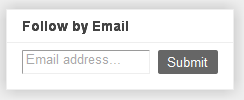
Desde Blogger Buzz anuncian el nuevo gadget para suscribirse al feed del blog por correo electrónico.
Aunque no es algo espectacular y distinto de lo que podamos hacer desde Feedburner, tiene la peculiaridad de que nos crea el feed del blog en Feedburner de forma automática.

Para acceder a este nuevo gadget sólo entra en Diseño | Elementos de la página | Añadir un gadget | Seguir por correo electrónico


Como mencionaba, se crea de forma automática un feed en Feedburner, puedes dejar ese feed pero si ya tienes uno sólo cambia la URL de tu feed de Feedburner.


Aunque el gadget es muy sencillo seguramente podremos hacer algo de personalización mediante CSS.


Por defecto parece que la ventana popup de confirmación que aparece al ingresar el correo está en idioma inglés. Para cambiarlo al español entra en Diseño | Edición de HTML, marca la casilla Expandir plantillas de artilugios y busca este código:
<input class='follow-by-email-address' name='email' placeholder='Email address...' type='text'/>
< /span>
< input class='follow-by-email-submit' type='submit' value='Submit'/>
< input expr:value='data:feedPath' name='uri' type='hidden'/>
< input name='loc' type='hidden' value='en_US'/>
< /form>
< /div>
Cambia lo que está en color rojo por es_ES y el idioma se traducirá al español.

Cómo agregar suscripción al Feed por categorías

Artículo publicado en el blog Ciudad Blogger, uno de los sitios con más información sobre tecnología Blogger Ve la entrada en su blog original.

Cuando el blog tiene muchas temáticas también se tiene mucho tipo de público y muchas veces no se animan a suscribirse al feed porque saben que les llegará todo el contenido del blog y quizá sólo estén interesados en un tema específico.
Por ejemplo, un blog que habla de Chicas, Chicos, Amor, Relaciones, etc. puede ser interesante para todos, pero habrá quien no quiera recibir noticias de Chicos, quizá sólo entra al blog para leer las entradas sobre Chicas.
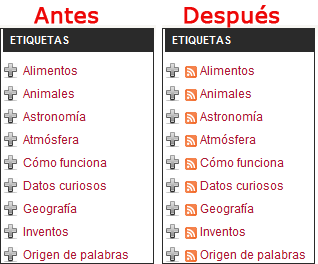
Bueno, para individualizar los feeds por categorías vamos a poner un ícono de suscripción junto a cada etiqueta para que el usuario tenga la opción de suscribirse sólo a la categoría que elija, de ese modo tendrá todas las actualizaciones de esa etiqueta.

Para ello debes tener el gadget de Etiquetas en tu blog, si aún no lo tienes entra a Diseño > Elementos de la página > Añadir gadget > Etiquetas.

(Si ya lo tienes omite el paso anterior)

Ahora entra a Diseño > Edición de HTML, marca la casilla Expandir artilugios, busca este código y agrega lo que está en color rojo:
<ul>
< b:loop values='data:labels' var='label'>
< li>


<a expr:href='data:blog.homepageUrl + &quot;feeds/posts/default/-/&quot; + data:label.name'><img alt='Suscribir' src='https://blogger.googleusercontent.com/img/b/R29vZ2xl/AVvXsEhrTa2Vq7md9rRTQ94uXzpClgBAGqYXJkzXf5SkYaqRE7D3eGB9OPiUber1-7bjISYJdN8vfyG1NyCtF-olLywX9-xp5f8bJaZRvw5xBzCWDgwKMfs31Y_lpm7eeGl0Mg3VEBHeANM7avc/s1600/feed.png' style='vertical-align:middle;border:0'/></a>


< b:if cond='data:blog.url == data:label.url'>
< span expr:dir='data:blog.languageDirection'>
< data:label.name/>
< /span>
< b:else/>
< a expr:dir='data:blog.languageDirection' expr:href='data:label.url'>
< data:label.name/>
< /a>
< /b:if>
< span dir='ltr'>(<data:label.count/>)</span>
< /li>
< /b:loop>
< /ul>


El resultado será este:

etiquetas
De esta forma cada etiqueta tendrá su propio feed y el lector decidirá si se suscribe a todo el contenido o sólo a las etiquetas que elija.
Si lo deseas puedes cambiar el ícono por el que tú quieras, sólo busca dentro del código rojo que agregaste la URL de la imagen y sustitúyela por la que quieras.

Cómo crear un logotipo personalizado a tus feeds

Artículo publicado en el blog Ciudad Blogger, uno de los sitios con más información sobre tecnología Blogger Ve la entrada en su blog original.

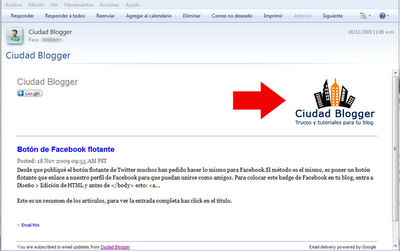
Quienes están suscritos al feed de Ciudad Blogger a través del correo electrónico se habrán dado cuenta que cuando les llega una actualización, arriba aparece el logotipo de Ciudad Blogger.

feedburner

Me han preguntado varias veces cómo se hace para que aparezca esa imagen en los correos del feed.
No es nada complicado, sólo necesitas tener activada la suscripción por correo de Feedburner y una imagen de 200x200 píxeles.

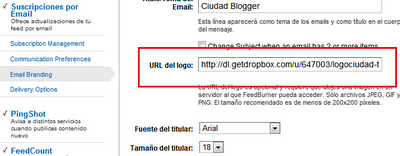
Entra a tu cuenta de Feednurber y dirígete a Publicize > Suscripciones por Email > Email Branding. En URL del logo pega la dirección de tu logotipo o imagen y guarda los cambios.

feedburner


Con esto tus suscriptores por correo podrán ver el logotipo de tu blog en los correos y que podrán usar como enlace para poder ingresar a tu sitio web.
Esto sin duda le da más formalidad a tus feeds.

10 mensajes para aumentar los suscriptores del feed

Artículo publicado en el blog Ciudad Blogger, uno de los sitios con más información sobre tecnología Blogger Ve la entrada en su blog original.

Ganar suscriptores es tan importante como ganar visitas; un número elevado de usuarios en Internet prefieren estar suscritos a los blogs de su preferencia en lugar de estar visitando ocasionalmente el blog para ver si ya hay contenido nuevo, esta es una realidad a la que todos debemos estar preparados para ofrecerles a los lectores las mejores posibilidades de estar al tanto de los que escribimos en el blog.

Estas son algunas recomendaciones para aumentar el número de suscriptores:

Escribe contenido original.
En la actualidad hay millones y millones de sitios Web que ofrecen toda la información que puede haber y un gran porcentaje de esa información es contenido duplicado, es decir, copia de una copia. Entonces ¿por qué habría alguien de suscribirse a tu blog? sólo lo harán si tu información es nueva y original, con tu propio estilo, de tal modo que quieran leerlo siempre de ti.

Pon un enlace visible a tu feed.
Muchos se quejan porque no tienen suscriptores pero ni siquiera se han tomado la molestia de poner un enlace para suscribirse al feed, de ese modo nunca tendrán suscriptores. Este es uno de los métodos más efectivos para conseguir lectores, coloca en la parte superior de tu blog un enlace de suscripción que sea bastante visible y fácil de reconocer. Verás que en poco tiempo aumentará tu número de suscriptores.
Para poner el enlace de de suscripción al feed con una imagen sólo pega en un elemento HTML/Javascript este código:
<a href="http://nombre-de-mi-blog.blogspot.com/feeds/posts/default"><img src="URL del icono" border="0" /></a>

Ofrece distintas formas de suscribirse.
No todos usan la misma forma de leer los feeds así que puedes ofrecer varios métodos para suscribirse como la Suscripción por Email de Feedburner, la suscripción por iGoogle o algún otro que conozcas. Todas las opciones que ofrezcas deben estar arriba del blog (puede ser el primer o segundo gadget de la sidebar) de forma visible.

Agrega un botón debajo de las entradas.
Del mismo modo que has puesto un enlace de suscripción en la mejor parte visible del blog también puedes poner uno un poco más discreto debajo de las entradas, si el lector recién acaba de leer una entrada que le gustó mucho y ve en seguida el botón del feed querrá suscribirse inmediatamente.

Ofrece la suscripción por categorías.
La suscripción por categorías queda perfecta para blogs que tocan muchos temas diferentes, un lector quizá no quiera suscribirse a tu blog para no recibir temas que no le importan pero si tienes la suscripción por categorías seguro lo hará al menos en la categoría que esté interesado.

Promueve el contenido de tu blog.
Aprovecha las redes sociales para promover tu blog, ya sea en Twitter o Facebook. Además de eso deja de vez en cuando un mensaje en tu estado diciendo cuál es la dirección de tu feed sin que se convierta en SPAM.

Obsequia un plus a tus suscriptores.
En Oloblogger nos enseñan dos excelentes formas de ofrecer contenido exclusivo para los suscriptores, de modo que sólo quienes estén suscritos podrán ver el contenido de obsequio; esta es una excelente forma de recompensarlos como agradecimiento.

Se constante con tus publicaciones.
Cuando alguien se suscribe a un blog es como si se suscribiera para recibir la revista que tanto le gusta y sabe que cada determinado tiempo leerá algo nuevo en ella. Lo mismo sucede con tu blog, tus lectores esperan que seas constante, no se suscribirán para no recibir nada en muchos días, es por eso que trata de ser constante, de escribir a cierto ritmo para que tus lectores se acostumbren a que cada determinado tiempo podrán leer las actualizaciones que tanto esperan.

Sé cauteloso con el botón de número de suscriptores.
Feedburner tiene un gadget para mostrar el número de suscriptores que tiene un blog pero esta es un arma de doble filo. No lo pongas si tu número de suscriptores es bajo de lo contrario dará la impresión que nadie quiere suscribirse a tu blog y será poco alentador para los demás. Pero si tienes un gran número muéstralo orgulloso, eso te dará buena reputación y los lectores tendrán confianza al suscribirse.

Explica qué es RSS feed.
Muchos no se suscriben porque simplemente no saben qué el feed y para qué sirve. Escribe una entrada o una página explicando qué es y qué ventajas tienen si se suscriben, esto además de ser informativo será un buen método para promocionar tu feed. Aquí hay información que puedes leer para tener los detalles de qué es un feed.


Con estas recomendaciones tendrás más posibilidades de conseguir suscriptores en poco tiempo aunque por supuesto siempre hay que tomar el primer punto que es que tu blog sea único.

Si deseas conocer más trucos sobre el tema visita la sección Feed de Ciudad Blogger.
Related Posts Plugin for WordPress, Blogger...