Mostrando entradas con la etiqueta Mensajes. Mostrar todas las entradas

Incluye un enlace para enviar un email en el blog en dos simples pasos

¡ Artículo publicado en el blog El Balcón de Jaime, que pese a ser un blog terminado, es uno de los mejores en trucos blogger. ! Ve la entrada en su blog original.

Enlace para enviar correos electrónicos o emails
Podemos introducir en el blog un enlace (link) que conduzca hacia una dirección de correo específica (la del autor de un blog, por ejemplo) y que, de esta forma, permita a los lectores el poder enviar un correo electrónico o email con un par de clics.

Utilizamos el siguiente código:

<a href="mailto:TU DIRECCIÓN DE EMAIL@gmail.com">AQUI EL TITULO DEL ENLACE</a>.

Que podemos pegar en una entrada, teniendo en cuenta que debemos introducirlo en el modo "Edición de HTML"...
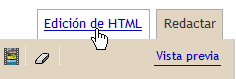
Enlace para enviar correos electrónicos en tu blog

O directamente en un gadget (elemento de página) html-javascript que encontrarás en la sección de Diseño>Elementos de la página.

Puedes ver el resultado del truco a continuación...


Contactar El Balcón

Nota:

La dirección de tu email no tiene que ser necesariamente del servicio Google Mail (@gmail.com), por lo que puede utilizarse cualquier extensión (@hotmail.com u otras).

Cómo instalar una ventana de bienvenida a tu blog

¡ Artículo publicado en el blog El Balcón de Jaime, que pese a ser un blog terminado, es uno de los mejores en truvos blogger. ! Ve la entrada en su blog original.

Ventana de bienvenida en tu blog
Tras haber visto algún que otro truco para incluir ventanas de aviso en el blog, explicaré cómo puedes incluir una ventana con un mensaje de bienvenida que aparecerá automáticamente al abrir tu blog.


Diseño>edición HTML>expandimos artilugios

Busca la etiqueta </head> y encima pega esta línea:

<script language='JavaScript'>window.alert (&quot;ESCRIBE AQUI TU MENSAJE&quot;) </script>

Sustituye ESCRIBE AQUI TU MENSAJE por tu frase de bienvenida.

En caso de querer mostrar la ventana de bienvenida únicamente en la portada del blog, utiliza este otro código:

<b:if cond='data:blog.url == data:blog.homepageUrl'><script language='JavaScript'>window.alert (&quot;ESCRIBE AQUI TU MENSAJE&quot;) </script></b:if>

Guarda cambios y listo.

Como poner un mensaje de bienvenida en todas las entradas del blog

Artículo publicado originalmente en el blog: El balcón de Jaime: Visitar sitio.

Mensaje de bienvenida sobre las entradas de tu blog
En esta entrada aprenderemos a crear una nueva sección sobre las entradas que mostrará un elemento de página o gadget html-javascript con un mensaje de bienvenida sólo visible en la página principal o portada del blog.

Puede verse el resultado en la siguiente imagen:


Diseño>Edición de HTML>expandimos artilugios


Localizamos este código:
<b:section class='main' id='main' showaddelement='no'>
<b:widget id='Blog1' locked='true' title='Entradas del blog' type='Blog'/>
</b:section>

Ahora, justo antes, añadimos el bloque que creará la nueva sección sobre las entradas:
<b:if cond='data:blog.url == data:blog.homepageUrl'>
<b:section class='Mensajbljposjt' id='Mensajbljposjt' showaddelement='yes'>
<b:widget id='HTML68' locked='false' title='Mensaje de Bienvenida' type='HTML'/>
</b:section>
</b:if>

Buscamos la etiqueta ]]></b:skin> y justo antes incluimos el siguiente css:
/* Mensaje de bienvenida
----------------------------------------------- */
#Mensajbljposjt h3 {
color: #FFFFFF; /* Color del titulo (¡Bienvenid@! */
}
#Mensajbljposjt {
color:#333333; /* Color del texto */
background:#92DA8B; /* Color del fondo */
}

Puede modificarse el color de fondo (#92DA8B) en background:#92DA8B; haciendo uso de la tabla de colores. También se puede editar el color del texto, reemplazando #333333 o #FFFFFF por el código de otro color.

Ahora, antes de </head> agregamos esta línea:
<link href='https://sites.google.com/site/scriptsbalcon/b/Mensajbljjtepos.css' rel='stylesheet' type='text/css'/>

Guardamos la plantilla.

A continuación accedemos al apartado de Diseño > Elementos de la página y pulsamos sobre el enlace 'Editar' del gadget titulado 'Mensaje de Bienvenida'.

Insertamos este código en su interior:
<div id="Mensajbljposjt">
<h3>¡Bienvenid@!</h3>

<img src="URL DE TU IMAGEN"/>

<p>TEXTO PRIMERA LÍNEA</p>
<p>TEXTO SEGUNDA LÍNEA</p>
<p>TEXTO TERCERA LÍNEA</p>

<p>TEXTO CON ENLACE <a href="URL PAGINA">ESTE ES EL ENLACE</a></p>

</div>

Debe reemplazarse URL DE TU IMAGEN por la dirección de la miniatura de imagen a mostrar.

En TEXTO PRIMERA LÍNEA introduciremos el primer párrafo del mensaje de bienvenida y así sucesivamente.

En TEXTO CON ENLACE puede incluirse una frase que contenga un enlace de suscripción en su interior. La dirección del enlace (o feed) se insertará en URL PAGINA mientras que el texto que mostrará el link debe escribirse en donde dice ESTE ES EL ENLACE.

La única función de <p> y su cierre </p> es la de crear saltos de línea dejando un espacio en blanco. Para mostrar el texto sin saltos de línea bastará con eliminarlos.

Guarda el gadget para terminar.
Related Posts Plugin for WordPress, Blogger...
